
プレゼンテーションパイロット
プレゼンは、手の中で。そして手首で。
ノート、次のスライド、時計はiPhoneに。向けるだけで狙えるレーザーポインタ。次のスライドへはApple Watchをタップ。残り時間が少なくなれば、手首に合図が届きます。


ノート、次のスライド、そして時計。
発表者ノート、次のスライドのプレビュー、スライド番号、残り時間を、ひと目で読める大きな文字で。前へ・次へは大きな2つのペダルなので、見なくても親指が見つけられます。
- Keynote、PowerPoint:ノートとプレビュー
- ブラウザのGoogleスライドやPDFにも対応

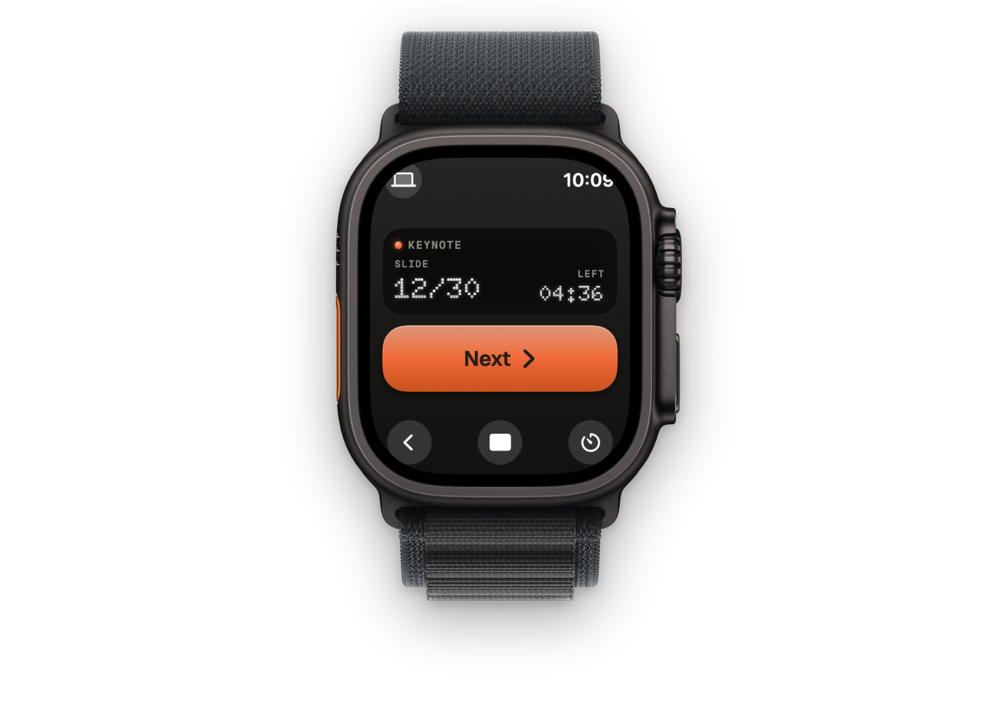
次のスライドへ、手首から。
Apple Watchで「次へ」をタップするか、指でダブルタップするだけ。スライド番号と残り時間は手首に。残り5分、残り1分、時間切れのタイミングで手首に合図が届くので、誰にも気づかれずに時間を確認できます。
- 残り5分
- 残り1分
- 時間です
- 超過1分ごと
どのアプリでも使える、レーザーポインタ。
レーザーキーを押したまま、iPhoneを画面に向けるだけ。点はMac自身が描くので、スライドにも、ブラウザにも、ライブデモにも、プロジェクタにも、ビデオ会議にも表示されます。
- タップで中央に戻す
- キーひとつで黒画面

アプリを閉じても、ロック画面に。
ライブアクティビティが、スライドと時計をロック画面とDynamic Islandに表示し、前へ・次へ・黒画面も操作できます。会場のWi-Fiが不調でも、Linkがモバイルデータ通信で引き継ぎます。
- ライブアクティビティとDynamic Island
- Wi-Fi、USBケーブル、Link経由で

設定は、一度だけ。
アプリは2つ、コードは1つ。5分ほどで終わります。
- 1
Macアプリをインストール
Thumbdial Agentは、Appleによる公証済みの無料メニューバーアプリです。
- 2
スライドを開く
Keynote、PowerPoint、Googleスライド、またはPDF。初回は、Thumbdial AgentにKeynoteやPowerPointの制御を許可してください。
- 3
「プレゼン」をタップ
発表時間を設定したら、iPhoneを手に持つか、Apple WatchでThumbdialを開きます。
よくある質問
どのアプリで使えますか?
KeynoteとPowerPointでは、スライド番号、発表者ノート、プレビューが表示されます。Safari、Chrome、Arc、Edge、BraveのGoogleスライドと、プレビューのPDFでは、矢印キーでスライドを切り替え、経過時間を表示します。レーザーポインタは、画面上のあらゆるものの上で使えます。
無料で使える機能と、Proの機能は?
次へ、前へ、黒画面、経過時間のタイマーは無料です。ノート、次のスライドのプレビュー、レーザーポインタ、触感の時間通知、ライブアクティビティ、Apple Watchリモコンは、Proまたは1回の講演に便利なデイパスで使えます。
Apple Watchは必要ですか?
いいえ。iPhoneだけですべての機能が使え、アプリを開いている間は時間通知も触感で届きます。Apple Watchがあれば、iPhoneをポケットに入れたままにできます。
会場のWi-Fiが不安定なときは?
USBケーブルを接続するか、ProならLinkでモバイルデータ通信に切り替えられます。Thumbdialはプレゼンを中断せずに経路を切り替えます。
最後のスライド。ここからは、あなたの番。
次へ・前へとタイマーは無料。ノート、レーザーポインタ、Apple WatchのクリッカーはProで。
ほかの使い方も。
- iPhone → Mac縦向きを基本に、親指1本で操作できるよう設計。本物のトラックパッド、ダイヤル、音量ノブ、そしてMacの画面をポケットに。
- iPad → Macライブ画面を大きく。キーボードケースからそのままMacに入力することも、iPadをセカンドディスプレイにすることもできます。
- Mac → Mac膝の上のMacBookから、スタジオのMac miniを操作。ウインドウに表示して、音声も一緒に。
- どこからでもモバイルデータ通信でもホテルのWi-Fiでも、Linkで自宅のMacにつながります。アカウントもポート開放も不要です。
- セカンドディスプレイiPad、iPhone、Macを追加ディスプレイに。Apple Pencilはペンタブレットとして。
- ダイヤル、デッキ、タスク触感ジョグホイール、キーのデッキ、そしてMacのジョブをDynamic Islandに。