
Pilote de présentation
Présentez depuis votre main. Et votre poignet.
Vos notes, la diapositive suivante et l’horloge sur votre téléphone. Un pointeur laser que vous visez en pointant. La diapositive suivante d’un toucher sur votre Apple Watch, et une petite tape au poignet quand le temps presse.


Vos notes. La diapo suivante. L’horloge.
Les notes de l’orateur, l’aperçu de la diapositive suivante, le numéro de diapositive et le temps restant, en gros caractères lisibles d’un coup d’œil. Deux grandes pédales pour précédente et suivante, que votre pouce trouve sans regarder.
- Keynote et PowerPoint : notes et aperçus
- Google Slides dans le navigateur et les PDF aussi

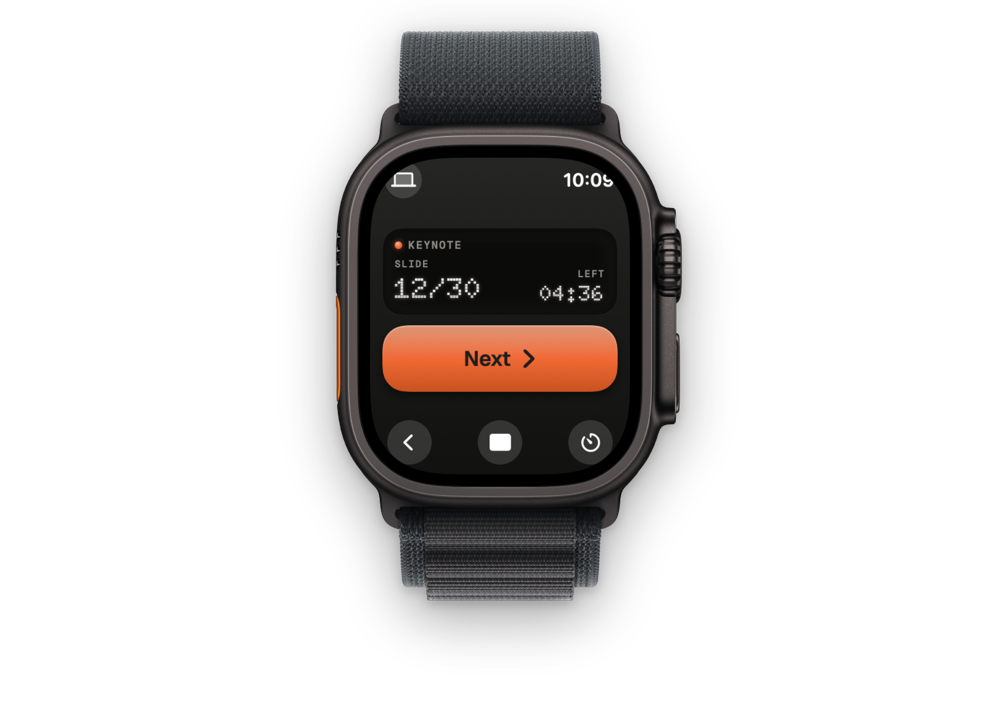
La diapo suivante, depuis votre poignet.
Touchez Suivante sur votre Apple Watch, ou faites simplement un double toucher des doigts. La diapositive et le temps restant sont à votre poignet ; à cinq minutes, à une minute et à la fin, il vous tapote. Personne ne vous voit vérifier.
- Plus que 5 minutes
- Plus qu’1 minute
- C’est l’heure
- Chaque minute de plus
Un pointeur laser, dans n’importe quelle app.
Maintenez la touche laser et pointez le téléphone vers l’écran. C’est le Mac qui dessine le point : il apparaît dans vos diapositives, dans un navigateur, pendant une démo en direct, sur le projecteur et dans la visio.
- Recentrez d’un toucher
- Écran noir d’une seule touche

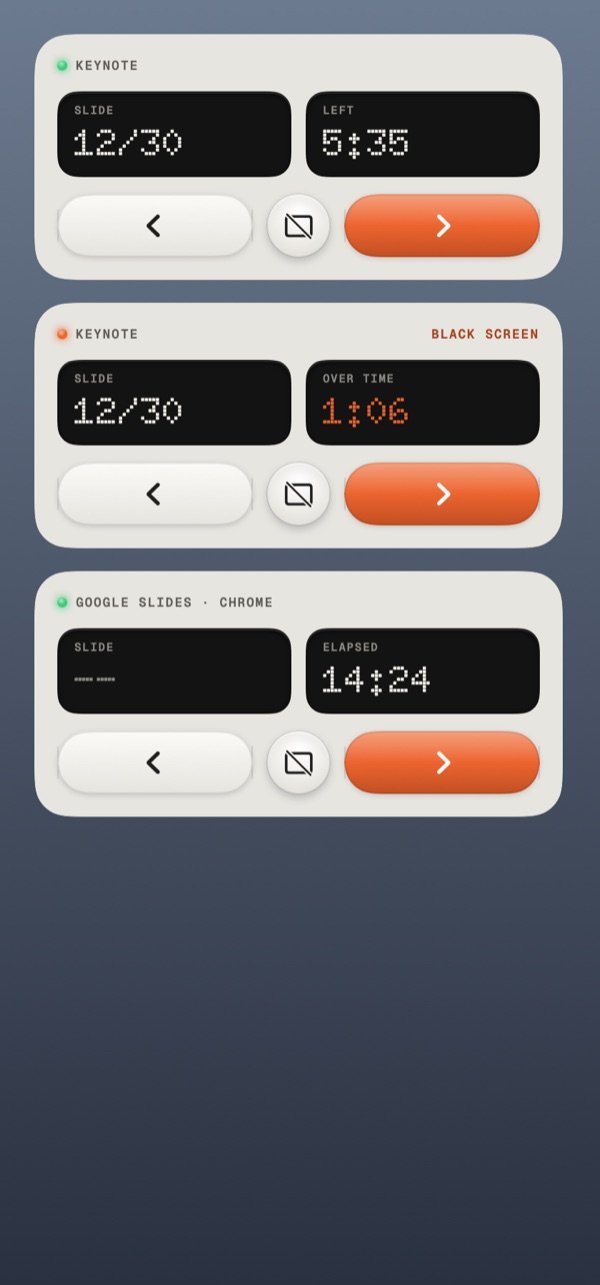
Sur l’écran verrouillé, même quand l’app n’y est pas.
Une activité en direct garde la diapositive et l’horloge sur l’écran verrouillé et dans la Dynamic Island, avec précédente, suivante et écran noir. Si le Wi-Fi de la salle lâche, Link prend le relais en données cellulaires.
- Activité en direct et Dynamic Island
- En Wi-Fi, par câble USB ou via Link
Une seule installation.
Deux apps, un code, environ cinq minutes.
- 1
Installez l’app Mac
Thumbdial Agent est gratuit, notarisé par Apple, et se loge dans la barre des menus.
- 2
Ouvrez votre présentation
Keynote, PowerPoint, Google Slides ou un PDF. La première fois, autorisez Thumbdial Agent à contrôler Keynote ou PowerPoint.
- 3
Touchez Présenter
Réglez la durée de votre intervention, puis prenez le téléphone en main ou ouvrez Thumbdial sur votre montre.
Vos questions, nos réponses.
Avec quelles apps cela fonctionne-t-il ?
Keynote et PowerPoint affichent les numéros de diapositive, les notes de l’orateur et les aperçus. Google Slides dans Safari, Chrome, Arc, Edge ou Brave, et les PDF dans Aperçu, changent de diapositive avec les flèches et affichent le temps écoulé. Le pointeur laser fonctionne par-dessus tout ce qui est à l’écran.
Qu’est-ce qui est gratuit, et qu’est-ce qui est Pro ?
Suivante, précédente, écran noir et minuteur du temps écoulé sont gratuits. Les notes, l’aperçu de la diapositive suivante, le pointeur laser, les repères de temps haptiques, l’activité en direct et la télécommande Apple Watch sont inclus dans Pro, ou dans un Pass 24 h le temps d’une intervention.
Faut-il une Apple Watch ?
Non. Le téléphone a tout, y compris les repères de temps en retour haptique tant que l’app est ouverte. La montre vous permet de garder le téléphone en poche.
Et si le Wi-Fi de la salle est mauvais ?
Branchez un câble USB, ou laissez Link faire passer la session en données cellulaires avec Pro. Thumbdial change d’itinéraire sans interrompre la présentation.
Dernière diapo. À vous.
Suivant, précédent et le minuteur sont gratuits. Les notes, le pointeur laser et la télécommande Apple Watch viennent avec Pro.
Continuer la visite.
- iPhone → MacPensé d’abord pour le portrait et pour un seul pouce. Un vrai trackpad, la Molette, un bouton de volume et l’écran de votre Mac dans la poche.
- iPad → MacL’écran en direct, en grand. Votre étui-clavier tape directement sur le Mac, ou l’iPad devient son second écran.
- Mac → MacPilotez le Mac mini du studio depuis le MacBook posé sur vos genoux, dans une fenêtre, avec le son.
- De partoutEn données cellulaires ou sur le Wi-Fi d’un hôtel, Link retrouve votre Mac resté à la maison. Aucun compte, aucune redirection de ports.
- Second écranUn iPad, un iPhone ou un Mac comme écran supplémentaire, avec l’Apple Pencil en tablette.
- Molette, pupitres et tâchesUne molette jog haptique, des pupitres de touches et les tâches de votre Mac dans la Dynamic Island.