
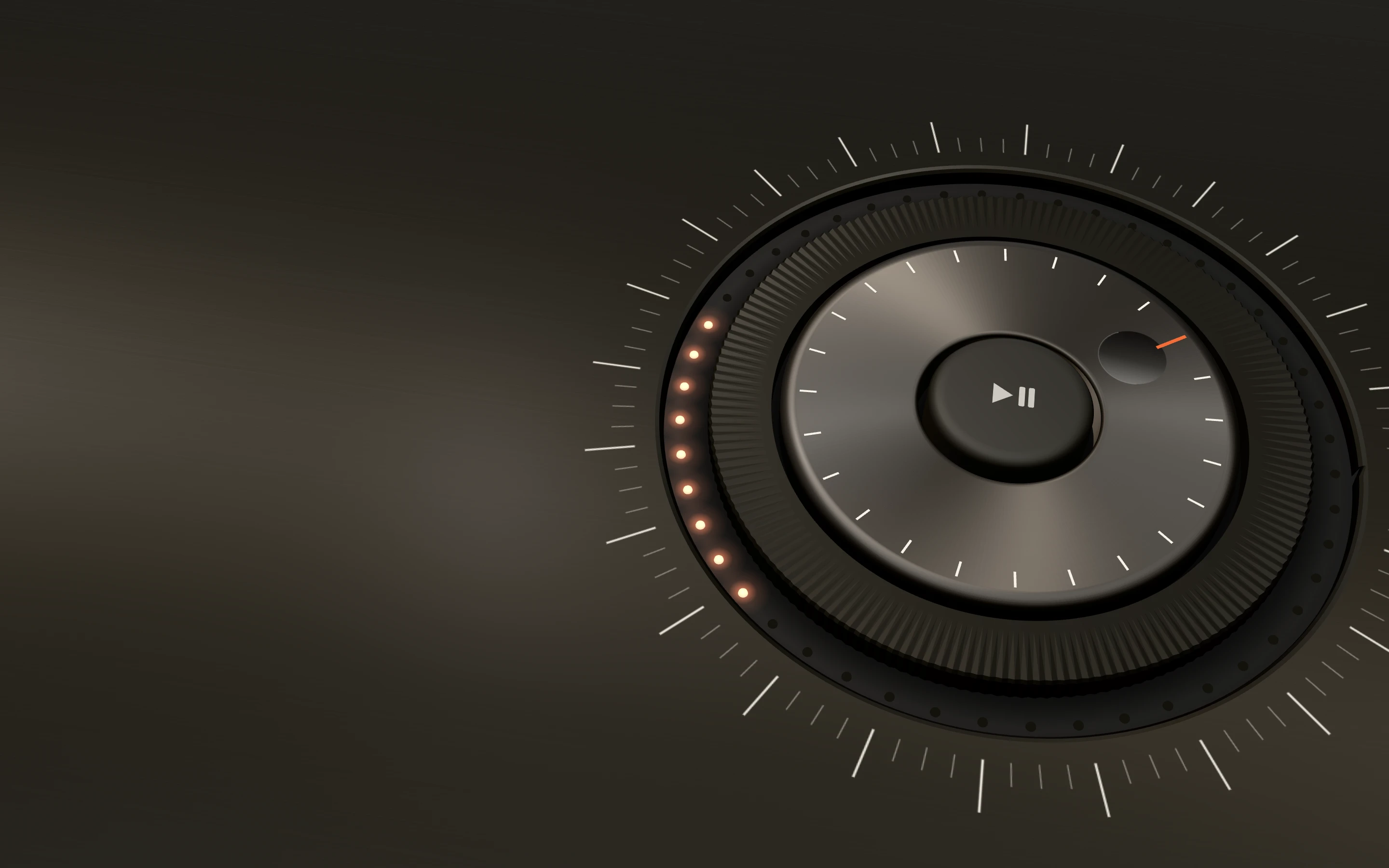
Macを、親指ひとつで。
本物のトラックパッドとキーボード、カチカチと回るダイヤル、そしてMacの画面をサウンド付きでライブ表示。同じWi-Fiでも、どこからでも。アカウントは不要です。
ここでは削り出しの部品として描いています。実際は Thumbdial の画面の一部なので、購入するのはアプリだけです。

カチッと回るホイール。
- 1 / 3
音量を、ワンクリックずつ。無料
音量モードでは、クリックひとつでMacの音量が1段階変わり、親指に小さな手応えが返ります。スクロールモードでは長いページを同じように送れます。どちらも無料です。
- 2 / 3
Final Cut Proで1フレームずつ。Pro
Proでは、ダイヤルが前面のアプリに合わせて動きます。Final Cut Proではフレーム、Logic Proでは再生ヘッド、Lightroomでは露光量。アプリを切り替えるとプロファイルも切り替わります。
- 3 / 3
リングをひねってシャトル。Pro
ローレット加工の外側リングは、指を離すと元に戻ります。大きくひねるほど速く再生。前にも後ろにも。
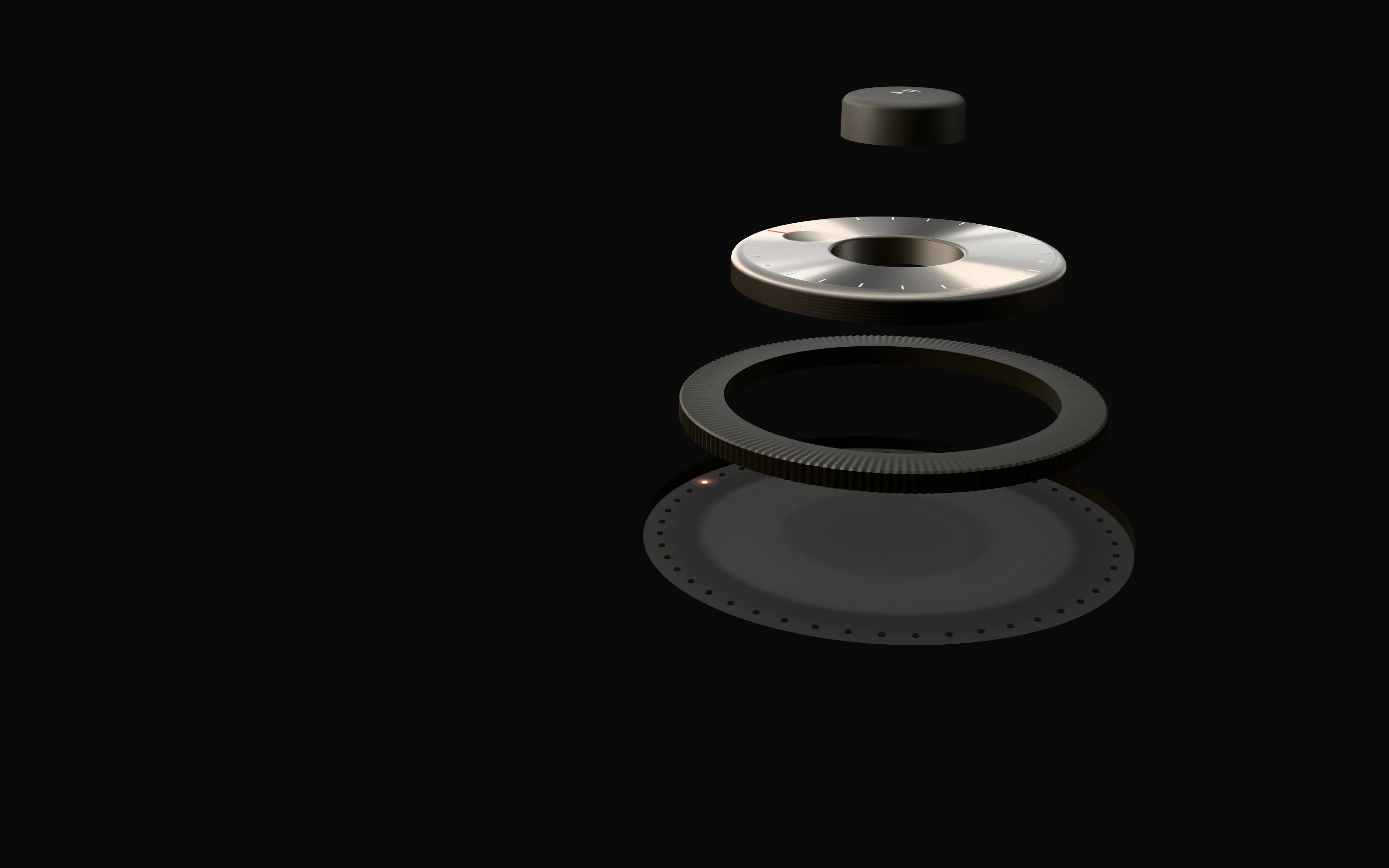
楽器のようにつくりました。
4つの部品を、削り出しの部品のように図面にしました。この図面の数字はすべてアプリと同じです。
- 1
センターキー
押すと再生・一時停止。
- 2
ジョグホイール
目盛りが刻まれたスピン仕上げの面に、指先用のくぼみ。
- 3
シャトルリング
親指で探しやすいローレット仕上げ。左右に最大55°ひねれて、離すと戻ります。
- 4
LEDリング
48個のLEDが、ホイールの位置と回転の速さを示します。
- 部品
- Dial
- クリック
- 1回転24
- LEDリング
- LED 48個
- シャトルの可動域
- ±55°

部品として描き、画面として作りました。
購入するのはアプリだけです。iPhone や iPad の Thumbdial で Dial タブを開けば、親指に伝わるクリック感で回せます。
設定は一度だけ。あとはいつでもそこに。
無料のMacアプリをインストール。
Thumbdial Agentはメニューバーに常駐します。Appleの公証済みで、必要な権限だけを理由とともに求めます。
コードをスキャン、または6桁を入力。
iPhoneでThumbdialを開き、「Macを追加」をタップしてQRコードをスキャン。コードは一度だけ有効で、5分で期限切れになります。
次からは、自動でつながります。
iPhoneがWi-Fi上のMacを見つけて直接接続。2台だけが共有する鍵で暗号化されます。サインインは不要です。


Macと同じように動くトラックパッド。
画面全体がトラックパッドに。無料
ポインタはmacOSの加速カーブに従い、慣性でなめらかに進みます。タップでクリック、2本指でスクロール、3本指でウインドウをドラッグ。
手元にないキーも、すべて。無料
⌘ ⌥ ⌃ ⇧ は常に画面上に。Key Decksでテンキー、ファンクションキー、移動キー、テキストスニペットを追加できます。カスタムデッキの無制限作成はProで。
最前面のアプリのメニューを検索。Pro
数文字入力するだけで、Macの最前面のアプリのメニュー項目を見つけてタップで実行できます。
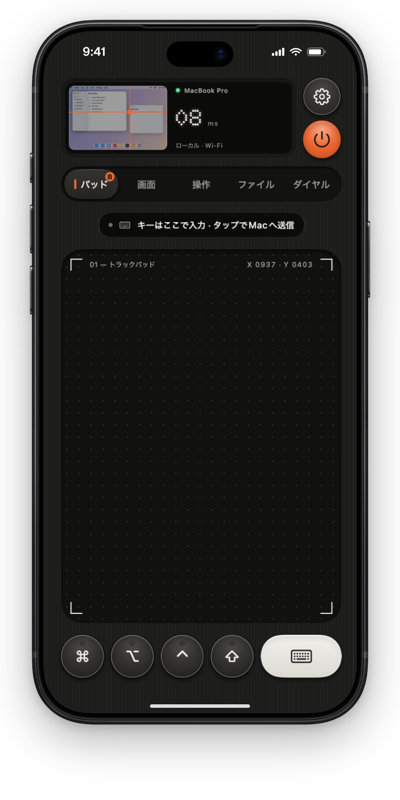


Macを見て、見たものに触れる。
MacのサウンドとシンクしたHEVCビデオ。1つのアプリのウインドウだけを追うことも、ポインタに合わせてディスプレイ間を移動することもできます。

実際の録画(同じネットワーク)。実時間で再生。
最大120 fpsのライブ画面。Pro
MacのサウンドとシンクしたHEVCビデオ。1つのアプリのウインドウだけを追うことも、ポインタに合わせてディスプレイ間を移動することもできます。
ウインドウをタップして前面へ。Pro
画面上で直接クリック、スクロール、ドラッグ。この映像では、タップひとつで書類が暗いウインドウの前に出て、2本指でスクロールしています。
見たものを残す。無料・Pro
写真アプリへのスクリーンショットは無料。Proなら直近30秒をクリップとして保存できます。
85+Mac ツール
Macのツールを、タップひとつで。
ビデオオーディオ画像PDFファイル開発者Mac
ここでスキャン、PDFはMacに。Pro
iPhoneのカメラでページをスキャンすると、Macに検索可能なPDFができます。ビデオの圧縮、画像の変換、PDFの結合も同じように、処理はMacが行います。
多くは無料。無料・Pro
QRコード、JSONフォーマッタ、バッテリーの状態、スリープ防止、ネットワーク速度テスト、開発者ツールは無料。ビデオ、オーディオ、画像、PDFのファイルツールはProで使えます。

隣の部屋からも、別の街からも。
- LOCAL · WI-FI
同じWi-Fiなら、Macへ直接。無料
自宅やオフィスでは、iPhoneはネットワークまたはUSBケーブルでMacに直接つながります。サーバは一切使いません。
- DIRECT · P2P
外出先では、可能なら直接の経路で。Pro
異なるネットワーク間では、Thumbdialは2台のデバイスの間に直接の暗号化接続を試みます。サーバは両者を引き合わせるだけで、すぐに退きます。
- LINK · RELAY
難しいときは、リレーが封をしたまま運びます。Pro
直接の経路をふさぐネットワークもあります。その場合、リレーは中身を読めない暗号化されたバイトだけを中継します。よりよい経路が開けば、セッションを切らずに切り替えます。
アカウントもルーターの設定も不要。Tailscaleを使っているなら、自分のネットワーク経由でも動作します。
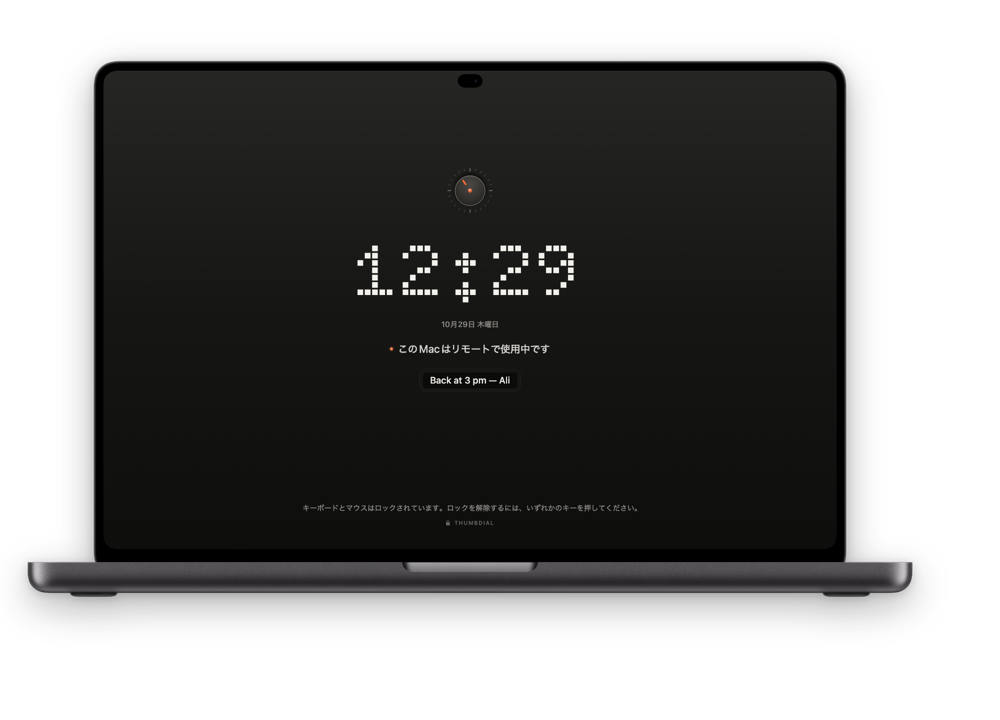
リモートで作業。誰にも見られずに。
Mac本体の画面は暗くなります。Pro
離れた場所から接続すると、Macの画面には作業内容の代わりに時計とメッセージが表示されます。キーボードとマウスは、Touch IDかパスワードでカーテンを上げるまでロックされます。
あなたには、すべてが見えます。Pro
iPhoneではセッションがいつも通り続きます。接続を切ると、Macは自動でロックされます。
- 離れた場所から接続すると、自動で下ろすこともできます。
- Macの前ではTouch IDかパスワードで上がります。
- 接続を切ると、Macはロックされます。
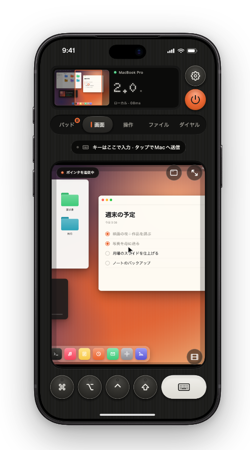
Proはひとつ。すべてのデバイスで。
ひとつのサブスクリプションで、iPhone、iPad、Mac、Apple WatchのProが使えます。
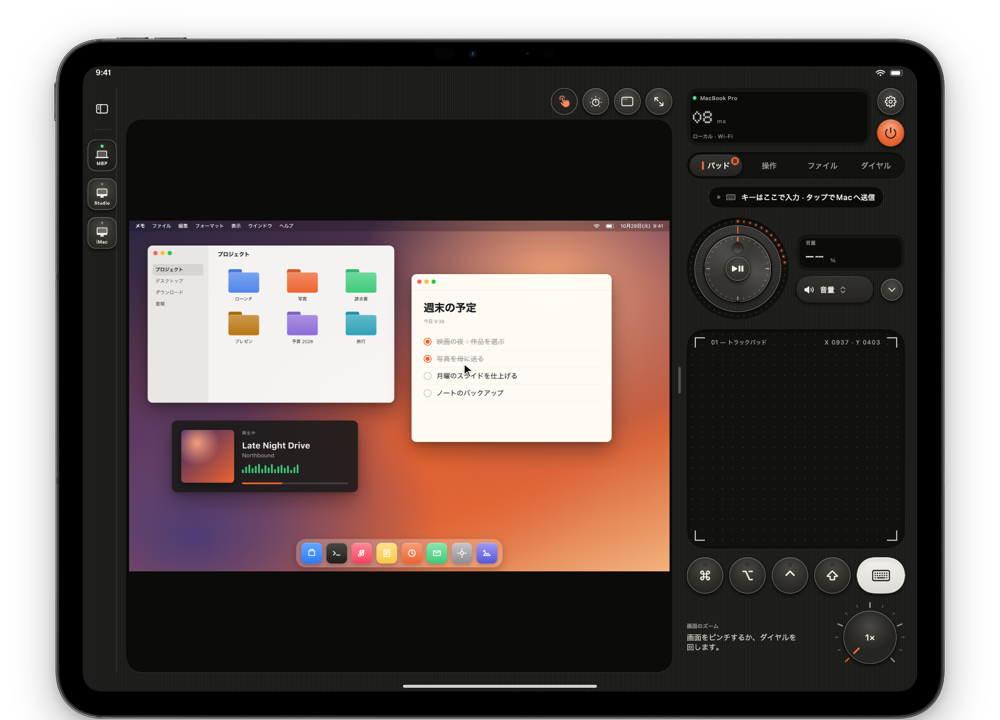
iPad:大きな画面で。
ライブ画面とコントロールパネルを並べて表示。キーボードケースでMacに直接入力でき、ProならiPadをApple Pencil対応の2台目のディスプレイにできます。
iPad → Mac
Mac:Macから別のMacを操作。
Thumbdial for Macなら、MacBookからスタジオのMacを操作するように、別のMacをウインドウで動かせます。サブスクリプションは共通です。
Mac → Mac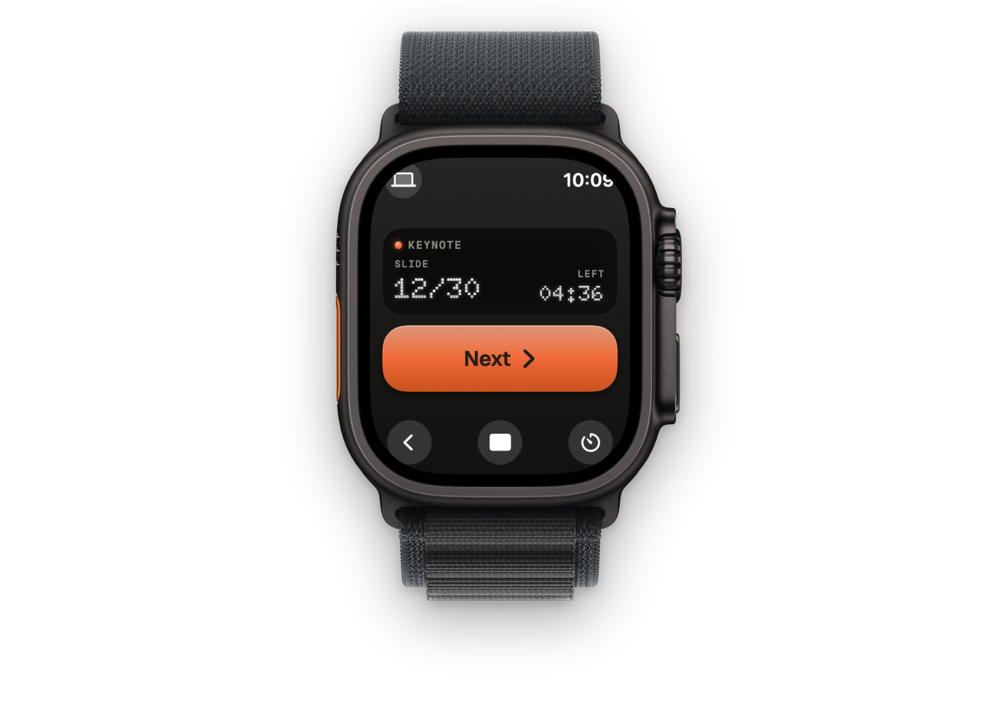
Apple Watch:手首のクリッカー。
次のスライド、残り時間、時間が迫ったときのタップ通知。メディア、音量、ロックは無料プランでも使えます。
プレゼンテーションパイロット半分に折れば、ノートパソコン。
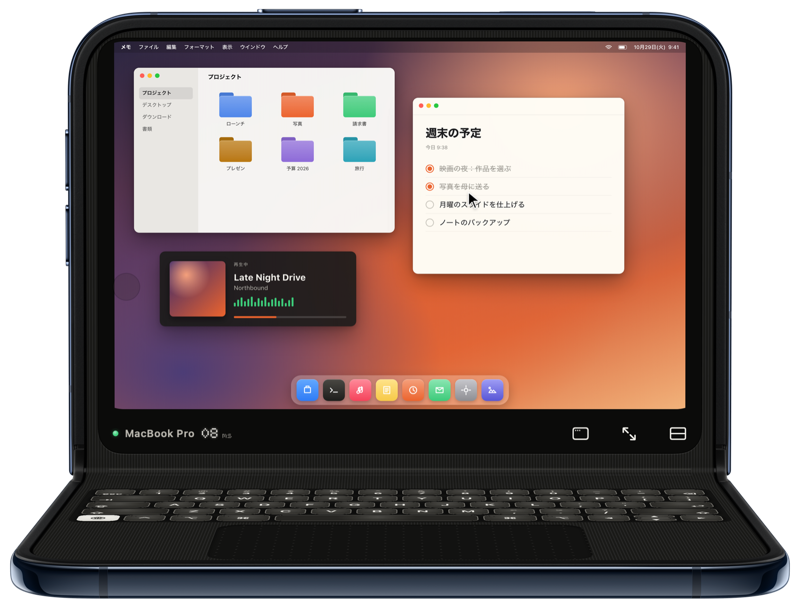
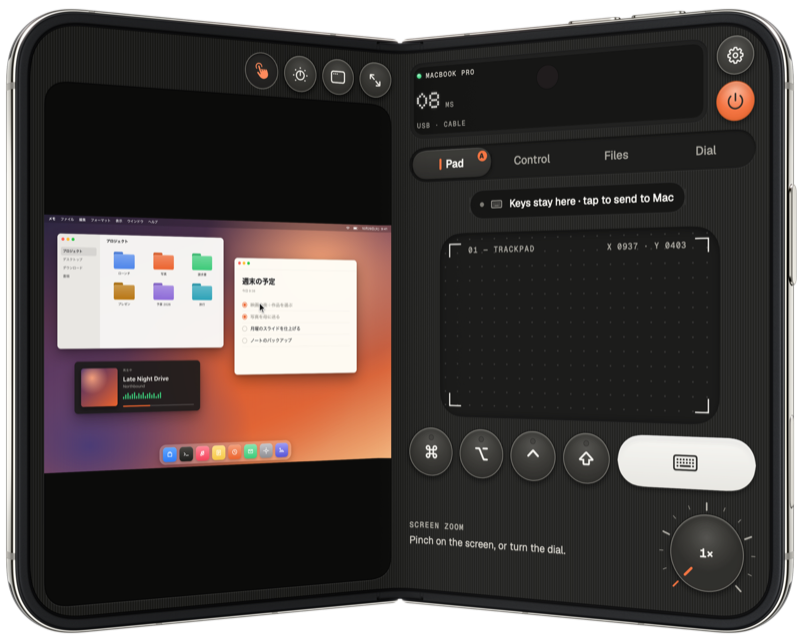
半開きで、小さなMacBookに。
iPhone Duoでは、上半分にMacの画面、下半分がキーボードとトラックパッドになります。
開けば、2つのパネルに。
片側にライブ画面、もう片側にコントロール。折りたたんでも開いても、セッションは続きます。
無料で始めて、必要になったら Pro。
1つのサブスクリプションで、iPhone、iPad、Mac、Apple Watchのすべてで使えます。
無料
同じWi-Fi上のMac1台で、ずっと無料
無料
- トラックパッド、キーボード、エアマウス、音声入力
- 音量、メディアキー、ブラウザのメディアキー、スリープさせない
- プレゼンリモコンと、音量・スクロールのダイヤル
- 基本のキーデッキと、iPhoneへのスクリーンショット
- 同じWi-FiでのUSBケーブルとリモートスリープ解除
- 無料の操作のためのウィジェット、Siri、Apple Watch
Pro
すべての機能を、すべてのMacで
- Link、外出先からのリモートスリープ解除
- ライブ画面、プライバシーカーテン、クリップ
- セカンドディスプレイとApple Pencil
- 発表者ノート、レーザー、Apple Watch
- キーデッキとダイヤルのプロファイル、メニュー検索
- ファイル、クリップボード、Toolbox(85以上のMacツール)
Proにはほかにも:Macのサウンド、マクロとショートカット、タスクインジケータ、Face IDでのロック解除、お持ちのすべてのMac、代替のアプリアイコン。
講演や旅行で一度だけ使いたいなら、デイパス。¥300で24時間Proが使え、自動更新はありません。
表示価格は日本のApp Storeの価格です。価格は国や地域によって異なり、購入前にApp Storeでお住まいの地域の通貨による税込価格が表示されます。サブスクリプションはキャンセルするまで自動的に更新されます。詳しくはサブスクリプションの条件をご覧ください。
よくある質問
アカウントは必要ですか?
いいえ。iPhoneとMacを一度ペアリングするだけです。購入はApple Accountを通じて行われます。
対応しているMacは?
macOS 26以降を搭載したAppleシリコン(M1以降)搭載のMacで、無料のThumbdial Agentがインストールされている必要があります。iPhoneやiPadはiOSまたはiPadOS 26以降、Apple WatchはwatchOS 26以降に対応しています。
外出先からも使えますか?
はい、Proで使えます。Linkなら設定不要で、暗号化された中継サーバを経由して接続します。ご自身のTailscaleネットワークも利用できます。Macはスリープしていない状態にしておくか、自宅の別のMacからリモートスリープ解除で起こせるようにしておく必要があります。
プレゼン機能はどのアプリで使えますか?
KeynoteとPowerPointでは、ノートとスライドのプレビューも使えます。ブラウザのGoogleスライドやPDFにも対応。レーザーポインタはMacが描くので、どのアプリの上でも使えます。
Macアプリにアクセス許可が必要なのはなぜですか?
アクセシビリティは、ポインタの移動や文字入力を代わりに行うために使います。画面収録とシステムオーディオ録音は、画面と音声をiPhoneにストリーミングするために使います。オートメーションは、プレゼン、ブラウザのメディアキー、再起動のときにだけ確認されます。スクリーンショット、クリップ、録画を指示しない限り、何も記録されません。
無料トライアルをキャンセルするには?
iPhoneの「設定」で自分の名前をタップし、「サブスクリプション」を開きます。トライアル終了の24時間前までにキャンセルすれば、料金は請求されません。

アプリは2つ。5分で準備完了。
iPhone、iPad、Apple WatchにはThumbdial、操作したい各Macには無料のThumbdial Agentを。
Mac用の無料コンパニオンアプリ。Appleの公証済み。 macOS 26
- 1
ダウンロードして開く
ダウンロードフォルダのThumbdial-Agent.dmgを開きます。
- 2
アプリケーションへドラッグ
Thumbdial Agentをアプリケーションフォルダにドラッグし、そこから開きます。
- 3
許可してペアリング
アクセシビリティ(ライブ画面には画面収録とシステムオーディオ録音も)を許可し、iPhoneでペアリングコードをスキャンします。
ひと目でわかるThumbdial。
Thumbdialは、iPhone、iPad、Apple Watch、または別のMacを、Macのトラックパッド、キーボード、触感ジョグダイヤル、プレゼンリモコン、音声付きのライブ画面に変えるアプリです。同じWi-Fiでも外出先からでも使え、アカウントは不要です。
- 対応デバイス
- iPhone、iPad、Apple Watch、Mac(ユニバーサル購入)
- Macアプリ
- Thumbdial Agent(無料、メニューバーに常駐)
- 動作環境
- iOS、iPadOS、watchOS 26以降。macOS 26以降のAppleシリコン搭載Mac
- 無料版
- 同じWi-FiまたはUSBでMac1台:トラックパッド、キーボード、エアマウス、メディアキー、プレゼンリモコン
- Pro
- 年¥8,000、月¥1,300、週¥600。年額プランは新規登録者に3日間の無料トライアル
- デイパス
- ¥300で24時間Proを利用、自動更新なし
- Proで使えるもの
- 音声付きのライブ画面、外出先からの接続、プライバシーカーテン、セカンドディスプレイ、85以上のMacツールすべて
- 接続
- 同じWi-FiやUSBでは直接接続。外出先では暗号化された直接経路、またはエンドツーエンドで暗号化されたLinkの中継
- プライバシー
- アカウントなし、広告なし、トラッキングなし
- 言語
- 英語、トルコ語、日本語、ドイツ語、フランス語
- 開発者
- Ali Kemal Akpınar(トルコの個人開発者)
- 提供状況
- App Storeで配信中