
Dein Mac. Unter deinem Daumen.
Ein echtes Trackpad und eine Tastatur, ein Rad, das klickt, und der Bildschirm deines Mac live mit Ton. Im selben WLAN oder von überall. Ohne Konto.
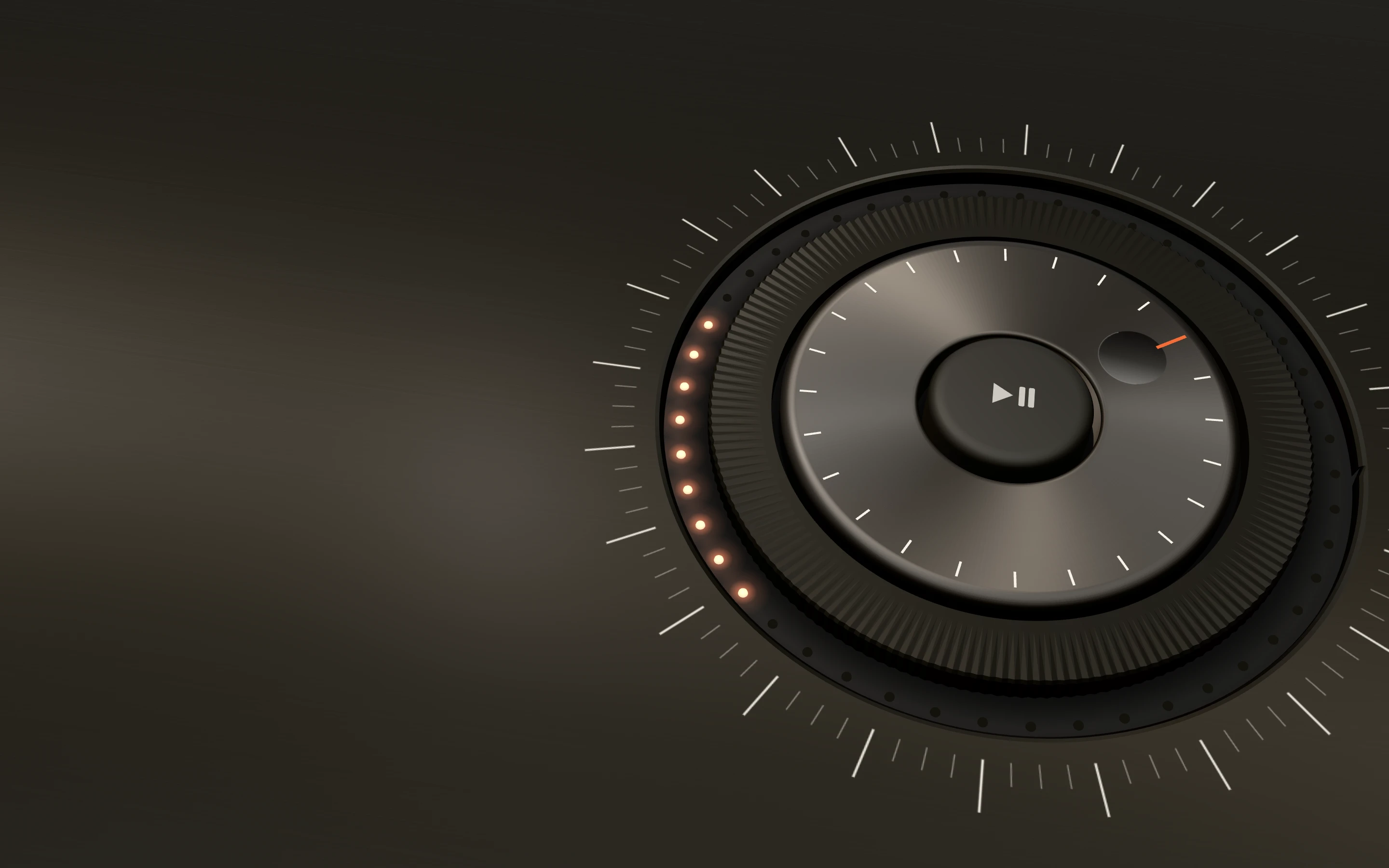
Hier als gefrästes Bauteil gezeichnet. In Wirklichkeit ist es ein Bildschirm in Thumbdial – kaufen musst du nur die App.

Ein Rad, das klickt.
- 1 von 3
Lauter, Klick für Klick.Gratis
Im Lautstärke-Modus ändert jede Raste die Lautstärke des Mac um eine Stufe, und du spürst einen kleinen Tick unter dem Daumen. Der Scroll-Modus bewegt lange Seiten genauso. Beides ist gratis.
- 2 von 3
Bild für Bild in Final Cut Pro.Pro
Mit Pro folgt das Dial der App im Vordergrund: Bilder in Final Cut Pro, der Abspielkopf in Logic Pro, die Belichtung in Lightroom. Wechselst du die App, wechselt das Profil.
- 3 von 3
Am Ring drehen zum Shutteln.Pro
Der gerändelte Außenring federt zurück, wenn du loslässt. Je weiter du drehst, desto schneller läuft es, vorwärts oder rückwärts.
Gebaut wie ein Instrument.
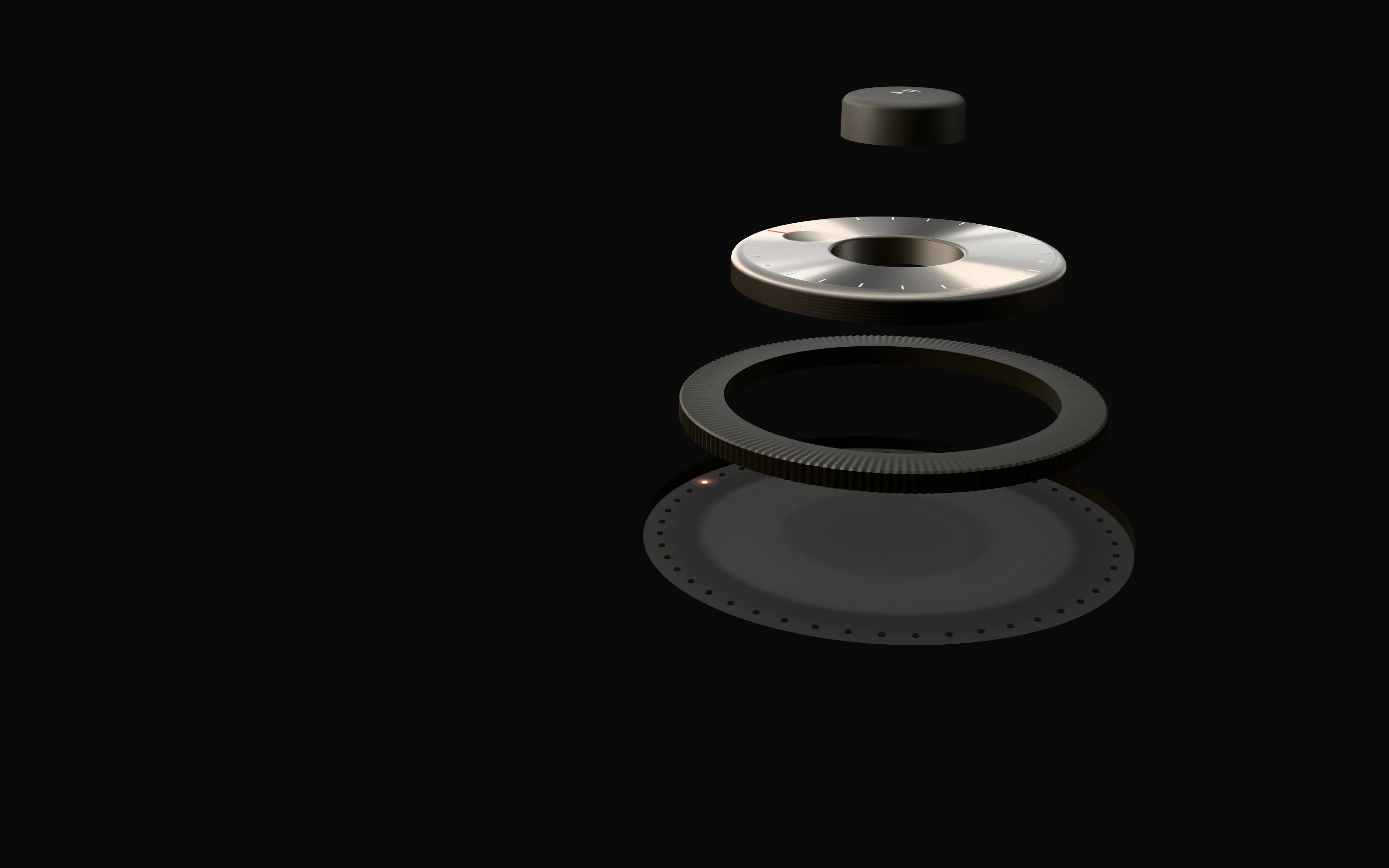
Vier Teile, gezeichnet wie ein gefrästes Bauteil. Jede Zahl auf diesem Blatt stammt aus der App.
- 1
Mitteltaste
Drücken für Wiedergabe oder Pause.
- 2
Jog-Rad
Eine gedrehte Metalloberfläche mit aufgedruckten Strichen und einer Mulde für die Fingerspitze.
- 3
Shuttle-Ring
Gerändelt, damit der Daumen ihn findet. Dreht bis zu 55° in jede Richtung und federt zurück.
- 4
LED-Ring
48 LEDs zeigen, wo das Rad steht und wie schnell es sich dreht.
- Teil
- Das Dial
- Rasten
- 24 pro Umdrehung
- LED-Ring
- 48 LEDs
- Shuttle-Weg
- ±55°

Gezeichnet als Bauteil. Gebaut als Bildschirm.
Kaufen musst du nur die App. Öffne in Thumbdial auf iPhone oder iPad den Tab „Dial“ – er rastet spürbar unter deinem Daumen ein.
Einmal einrichten. Dann ist er einfach da.
Installiere die kostenlose Mac-App.
Thumbdial Agent wohnt in der Menüleiste. Er ist von Apple notarisiert, fragt nur nach den Berechtigungen, die er braucht, und sagt dir, wofür.
Code scannen oder sechs Ziffern eingeben.
Öffne Thumbdial auf dem iPhone, tippe auf „Mac hinzufügen“ und scanne den QR-Code. Jeder Code gilt einmal und läuft nach fünf Minuten ab.
Beim nächsten Mal verbindet er sich einfach.
Dein iPhone findet den Mac im WLAN und verbindet sich direkt, verschlüsselt mit einem Schlüssel, den nur diese beiden Geräte kennen. Keine Anmeldung.


Ein Trackpad, das sich bewegt wie das deines Mac.
Der ganze Bildschirm ist das Trackpad.Gratis
Der Zeiger folgt der Beschleunigungskurve von macOS und gleitet mit Schwung weiter. Tippen zum Klicken, zwei Finger zum Scrollen, drei Finger zum Ziehen eines Fensters.
Jede Taste, auch die, die dir fehlen.Gratis
⌘ ⌥ ⌃ ⇧ bleiben auf dem Bildschirm. Key Decks bringen Ziffernblock, F-Tasten, Navigationstasten und Textbausteine. Unbegrenzt eigene Decks gibt es mit Pro.
Durchsuche die Menüs der aktiven App.Pro
Finde mit ein paar Buchstaben jeden Menüeintrag der App, die auf dem Mac vorne ist, und führe ihn mit einem Tippen aus.


Sieh deinen Mac. Berühre, was du siehst.
HEVC-Video mit dem Ton deines Mac, synchron. Folge einem einzelnen App-Fenster oder lass das Bild dem Zeiger von Display zu Display folgen.

Echte Aufnahme, selbes Netzwerk. In Echtzeit.
Der Bildschirm, live, mit bis zu 120 fps.Pro
HEVC-Video mit dem Ton deines Mac, synchron. Folge einem einzelnen App-Fenster oder lass das Bild dem Zeiger von Display zu Display folgen.
Tippe auf ein Fenster, um es nach vorn zu holen.Pro
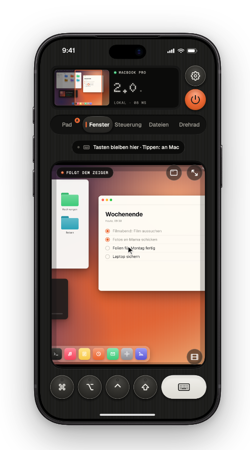
Klicken, scrollen und ziehen direkt auf dem Bild. In dieser Aufnahme holt ein Tippen das Dokument vor das dunkle Fenster, dann scrollen zwei Finger darin.
Behalte, was du siehst.Gratis · Pro
Ein Bildschirmfoto direkt in Fotos ist gratis. Mit Pro sicherst du die letzten 30 Sekunden als Clip.
85+Mac-Werkzeuge
Mac-Werkzeuge, einen Tipp entfernt.
VideoAudioBilderPDFDateienEntwicklerMac
Hier scannen. PDF auf dem Mac.Pro
Scanne Seiten mit der iPhone-Kamera und erhalte ein durchsuchbares PDF auf dem Mac. Videos komprimieren, Bilder umwandeln oder PDFs zusammenführen geht genauso: Die Arbeit macht der Mac.
Viele davon sind gratis.Gratis · Pro
QR-Code, JSON-Formatierer, Batteriezustand, Wach halten, Netzwerk-Speedtest und die Entwickler-Tools sind gratis. Datei-Werkzeuge für Video, Audio, Bilder und PDFs gibt es mit Pro.

Aus dem Nebenzimmer oder aus einer anderen Stadt.
- LOKAL · WLAN
Gleiches WLAN: direkt zu deinem Mac.Gratis
Zu Hause oder im Büro verbindet sich dein iPhone direkt über dein Netzwerk oder ein USB-Kabel mit dem Mac. Kein Server ist beteiligt.
- DIREKT · P2P
Unterwegs: ein direkter Weg, wenn die Netze es zulassen.Pro
In verschiedenen Netzen versucht Thumbdial, eine direkte, verschlüsselte Verbindung zwischen deinen beiden Geräten aufzubauen. Unser Server stellt sie nur einander vor und tritt dann zurück.
- LINK · RELAY
Sonst trägt das Relay sie, versiegelt.Pro
Manche Netze blockieren direkte Wege. Dann leitet unser Relay verschlüsselte Bytes weiter, die es nicht lesen kann. Öffnet sich ein besserer Weg, wechselt Thumbdial ohne Abbruch.
Kein Konto und nichts am Router einzurichten. Du nutzt Tailscale? Thumbdial funktioniert auch über dein eigenes Netz.
Arbeite aus der Ferne. Niemand schaut zu.
Der Bildschirm des Mac wird dunkel.Pro
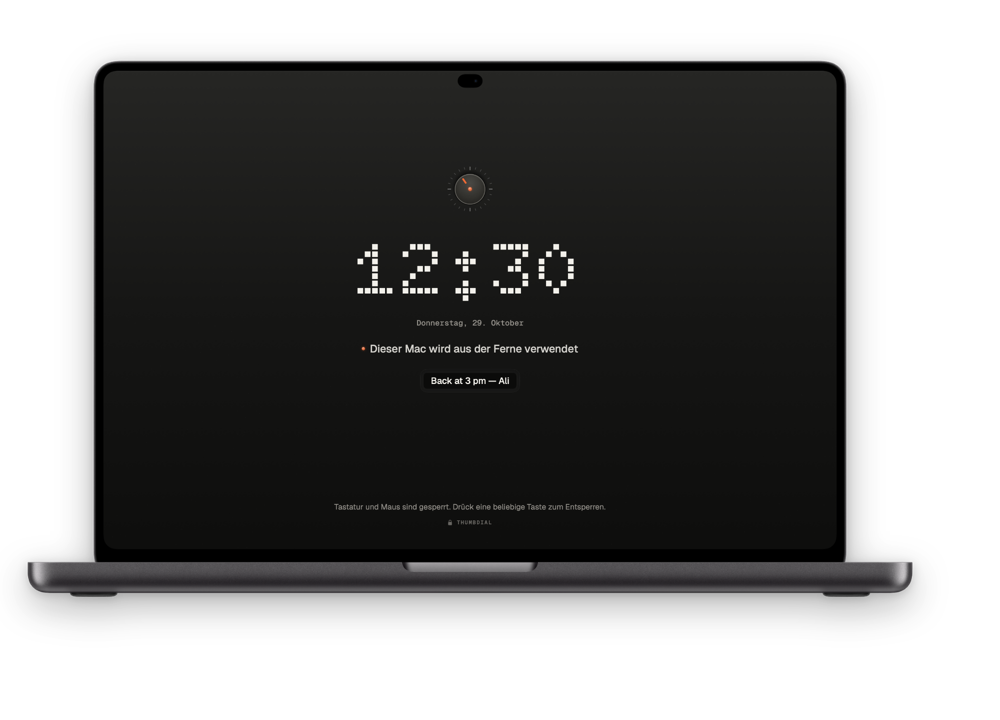
Verbindest du dich aus der Ferne, zeigt der Mac statt deiner Arbeit eine Uhr und deine Notiz. Tastatur und Maus sind gesperrt, bis Touch ID oder dein Passwort den Vorhang hebt.
Du siehst weiterhin alles.Pro
Auf deinem iPhone läuft die Sitzung wie gewohnt weiter. Trennst du die Verbindung, sperrt sich der Mac selbst.
- Kann sich von selbst schließen, wenn du dich von unterwegs verbindest.
- Am Mac hebt Touch ID oder dein Passwort ihn auf.
- Trennst du die Verbindung, sperrt sich der Mac.
Ein Pro. Jedes Gerät, das du hast.
Ein Abo schaltet Pro auf iPhone, iPad, Mac und Apple Watch frei.
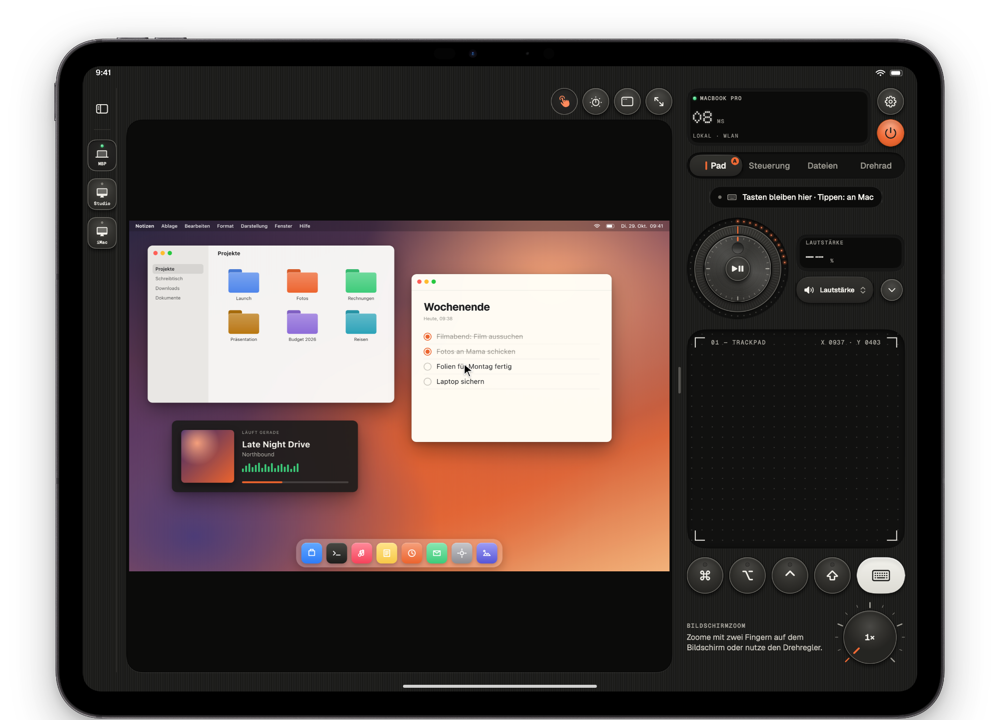
iPad: das große Bild.
Live-Bildschirm und das ganze Bedienfeld nebeneinander. Eine Tastaturhülle tippt direkt auf dem Mac, und mit Pro wird das iPad zum zweiten Display, mit Apple Pencil.
iPad → Mac
Mac: einen Mac vom anderen aus steuern.
Thumbdial für Mac steuert einen anderen Mac in einem Fenster, etwa den Studio-Mac vom MacBook aus, mit demselben Abo.
Mac → Mac
Apple Watch: der Klicker am Handgelenk.
Nächste Folie, verbleibende Zeit und ein Tippen, wenn die Zeit knapp wird. Medien, Lautstärke und Sperren funktionieren auch im Gratis-Plan.
Presentation PilotHalb aufklappen. Schon ist es ein Laptop.
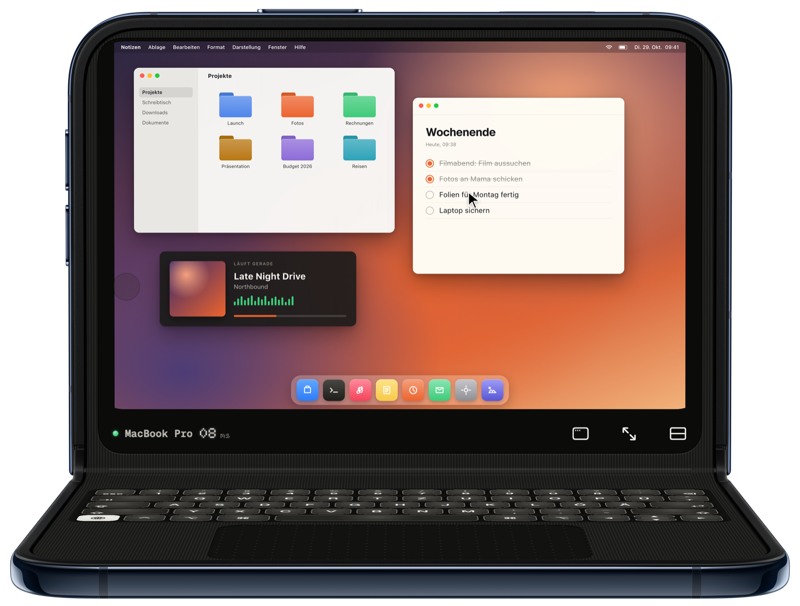
Halb offen: ein winziges MacBook.
Auf dem iPhone Duo zeigt die obere Hälfte den Bildschirm deines Mac, die untere wird zu Tastatur und Trackpad.
Ganz aufgeklappt: zwei Bereiche.
Auf der einen Seite das Livebild, auf der anderen die Bedienelemente. Zu- oder aufklappen, die Sitzung läuft weiter.

Gratis starten. Pro, wenn du alles willst.
Ein Abo gilt auf iPhone, iPad, Mac und Apple Watch.
Kostenlos
Immer kostenlos, für einen Mac im selben WLAN
Kostenlos
- Trackpad, Tastatur, Luftmaus und Diktieren
- Lautstärke, Medien, Browser-Medientasten und „Wach halten“
- Folienklicker und das Drehrad für Lautstärke und Scrollen
- Einfache Tasten-Decks und Screenshots aufs iPhone
- USB-Kabel und Fernaufwecken im selben WLAN
- Widgets, Siri und Apple Watch für kostenlose Aktionen
Pro
Alles, auf jedem Mac
Jährlich 3 Tage kostenlos testen
59,99 € pro Jahr
Das sind 5 € im Monat bei jährlicher Abrechnung.
- Link, mit Fernaufwecken von unterwegs
- Live-Bildschirm, Sichtschutz und Clips
- Zweiter Bildschirm und Apple Pencil
- Moderatornotizen, Laser und Apple Watch
- Tasten-Decks und Drehrad-Profile, Menüsuche
- Dateien, Zwischenablage und die Toolbox: 85+ Mac-Tools
Außerdem in Pro: Mac-Ton, Makros und Kurzbefehle, Aufgabenanzeige, Entsperren mit Face ID, jeder Mac, den du hast, und alternative App-Icons.
Nur einmal gebraucht, für einen Vortrag oder eine Reise? Ein Tagespass schaltet Pro für 24 Stunden frei, für 1,99 €, und verlängert sich nicht.
Die Preise gelten für den App Store in Deutschland. Sie unterscheiden sich je nach Land, und der App Store zeigt dir vor dem Kauf deinen Preis in Landeswährung inklusive Steuern. Abos verlängern sich automatisch, bis du sie kündigst; siehe die Abo-Bedingungen.
Fragen und Antworten.
Brauche ich einen Account?
Nein. Du koppelst dein iPhone einmal mit deinem Mac, das war’s. Käufe laufen über deinen Apple Account.
Welche Macs werden unterstützt?
Ein Mac mit Apple Chip (M1 oder neuer) und macOS 26 oder neuer, auf dem der kostenlose Thumbdial Agent installiert ist. Auf iPhone oder iPad: iOS bzw. iPadOS 26 oder neuer; am Handgelenk watchOS 26 oder neuer.
Funktioniert es auch unterwegs?
Ja, mit Pro. Link verbindet dich ohne Einrichtung über unser verschlüsseltes Relay, oder du nutzt dein eigenes Tailscale-Netzwerk. Der Mac muss wach sein, oder ein anderer Mac zu Hause weckt ihn per Fernaufwecken.
Mit welchen Apps funktioniert das Präsentieren?
Keynote und PowerPoint, mit Notizen und Folienvorschau; dazu Google Präsentationen im Browser und PDFs. Der Laserpointer funktioniert über jeder App, weil der Mac ihn zeichnet.
Warum braucht die Mac-App Berechtigungen?
Mit „Bedienungshilfen“ kann sie den Zeiger bewegen und für dich tippen. Mit „Bildschirm- & Systemaudioaufnahme“ kann sie Bild und Ton an dein iPhone streamen. Nach „Automation“ wird nur fürs Präsentieren, für die Browser-Medientasten und den Neustart gefragt. Es wird nichts aufgezeichnet, außer du forderst einen Screenshot, einen Clip oder eine Aufnahme an.
Wie kündige ich den kostenlosen Test?
Öffne auf deinem iPhone die Einstellungen, tippe auf deinen Namen und dann auf „Abonnements“. Kündige spätestens 24 Stunden vor Ende des Tests, dann wird dir nichts berechnet.

Zwei Apps. Fünf Minuten.
Thumbdial auf iPhone, iPad oder Apple Watch und der kostenlose Thumbdial Agent auf jedem Mac, den du steuern willst.
Die kostenlose Begleit-App für deinen Mac. Von Apple notarisiert. macOS 26
- 1
Laden und öffnen
Öffne Thumbdial-Agent.dmg aus deinem Download-Ordner.
- 2
In „Programme“ ziehen
Ziehe Thumbdial Agent in den Ordner „Programme“ und öffne ihn dort.
- 3
Erlauben und koppeln
Erlaube „Bedienungshilfen“ (für den Live-Bildschirm auch „Bildschirm- und Systemaudioaufnahme“) und scanne dann den Kopplungscode mit dem iPhone.
Thumbdial auf einen Blick.
Thumbdial macht ein iPhone, iPad, eine Apple Watch oder einen anderen Mac zu Trackpad, Tastatur, haptischem Jog-Rad, Präsentationsfernbedienung und Live-Bildschirm mit Ton für deinen Mac, im selben WLAN oder von überall, ohne Account.
- Läuft auf
- iPhone, iPad, Apple Watch und Mac, ein universeller Kauf
- Mac-App
- Thumbdial Agent, kostenlos, in der Menüleiste
- Voraussetzungen
- iOS, iPadOS oder watchOS 26 oder neuer; ein Mac mit Apple Chip und macOS 26 oder neuer
- Kostenlos
- Ein Mac im selben WLAN oder per USB: Trackpad, Tastatur, Luftmaus, Medientasten, Präsentations-Klicker
- Pro
- 59,99 € pro Jahr, 8,99 € pro Monat oder 3,99 € pro Woche; 3 Tage kostenlos testen (Jahresabo, neue Abonnenten)
- Tagespass
- 1,99 €, Pro für 24 Stunden, verlängert sich nicht
- Pro bietet
- Live-Bildschirm mit Ton, Zugriff von überall, Sichtschutz, Zweiter Bildschirm, alle 85+ Mac-Tools
- Verbindung
- Direkt im selben WLAN oder per USB; unterwegs ein direkter verschlüsselter Weg oder das Ende-zu-Ende-verschlüsselte Link-Relay
- Datenschutz
- Kein Account, keine Werbung, kein Tracking
- Sprachen
- Englisch, Türkisch, Japanisch, Deutsch, Französisch
- Entwickler
- Ali Kemal Akpınar, unabhängiger Entwickler, Türkei
- Verfügbarkeit
- Im App Store